前面聊过批量远程工具怎么选、Windows九宫格怎么用,今天补齐最后一块:Linux机器和文件传输。真实环境里,服务器从来都是Windows、Linux混着来的,我的观点一直是——一个窗口管完,别开一堆软件。
Linux这块:内嵌SSH终端 + 命令库
我用七亿批量远程管理工具的SSH终端,最爽的不是连得上(这谁都能做到),是常用命令库。文件操作、磁盘内存、网络排查、系统服务、进程管理五大类常用命令做成了点选式,点一下自动填进终端,改个参数就能跑。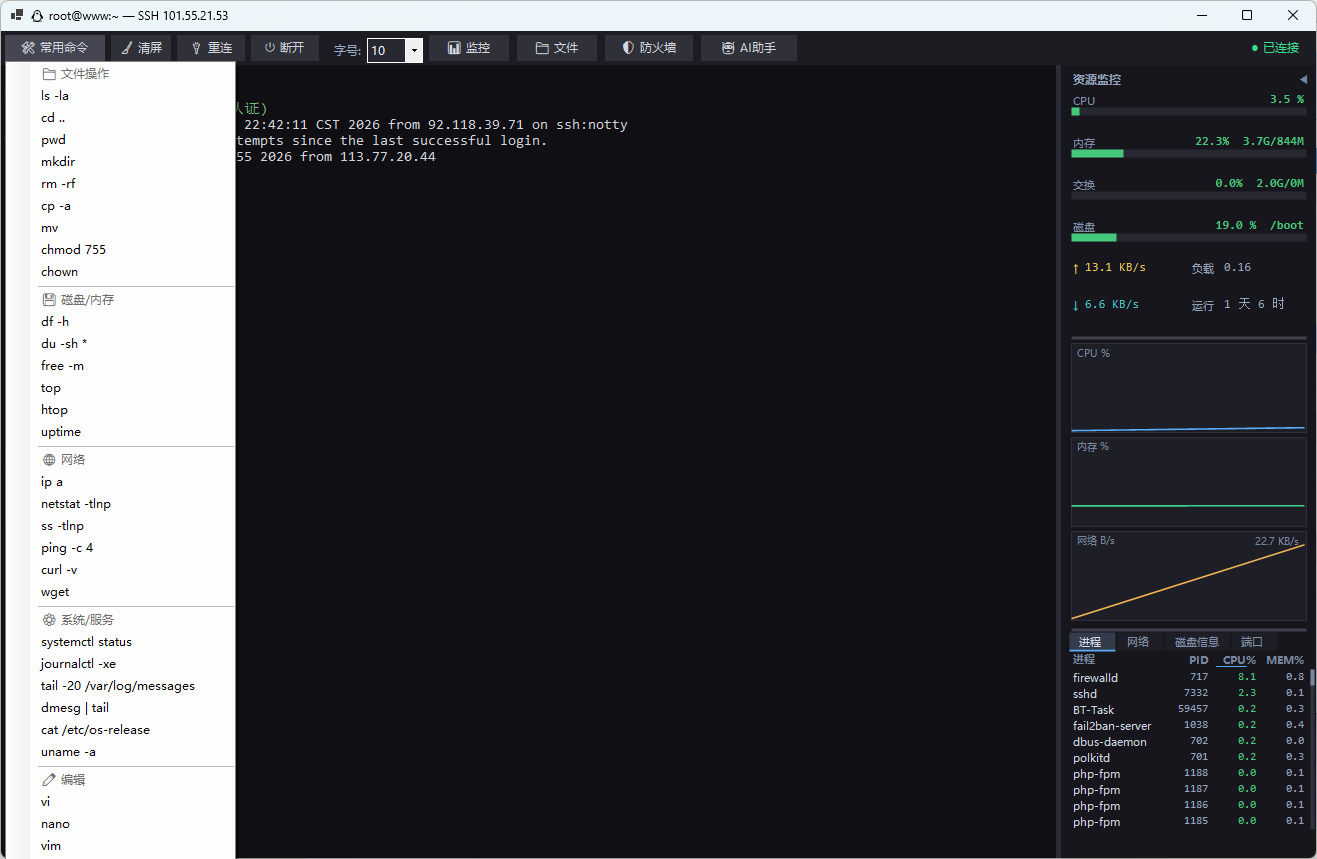
举两个高频场景:
批量看磁盘:巡检的时候每台机器都是 df -h && free -h 这套,有了命令库点两下就完,手都不用离开鼠标。
排查端口:ss -tlnp 一点就出,比每次手敲快的不止一点。对不熟命令的同事也更友好,照着命令库能学到不少。
SFTP这块:双窗口拖拽
文件传输我是坚决的双窗口党:左边本地、右边远程,目录结构一目了然。上传下载都是拖拽,带实时速度和进度。传大文件时窗口不卡这点很重要,之前用过某工具一传大文件整个界面就假死,烦得不行。
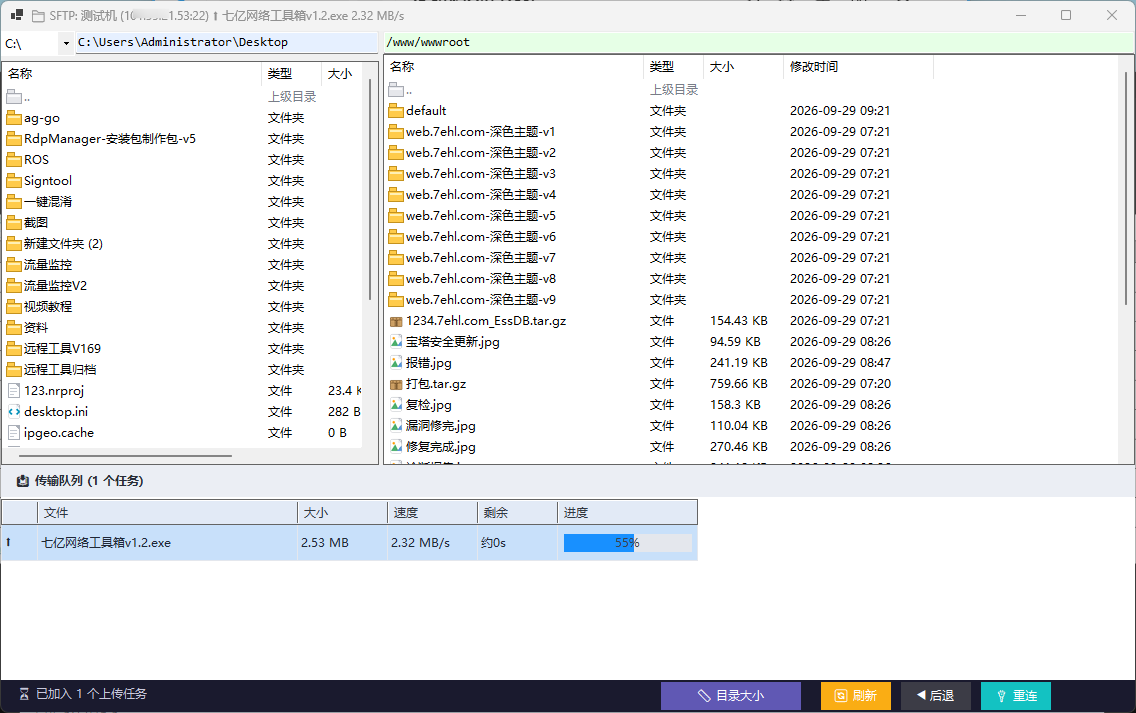
有几个细节值得夸一下这套的SFTP:上传同名文件可以按MD5比对内容决定跳不跳过;支持远端文件在线编辑,改完直接回传;多文件队列传输,中途能取消单个任务。
混合场景才是真实场景
举个我上周的实际例子:客户有6台Windows跑业务,4台Linux跑数据库和Nginx。
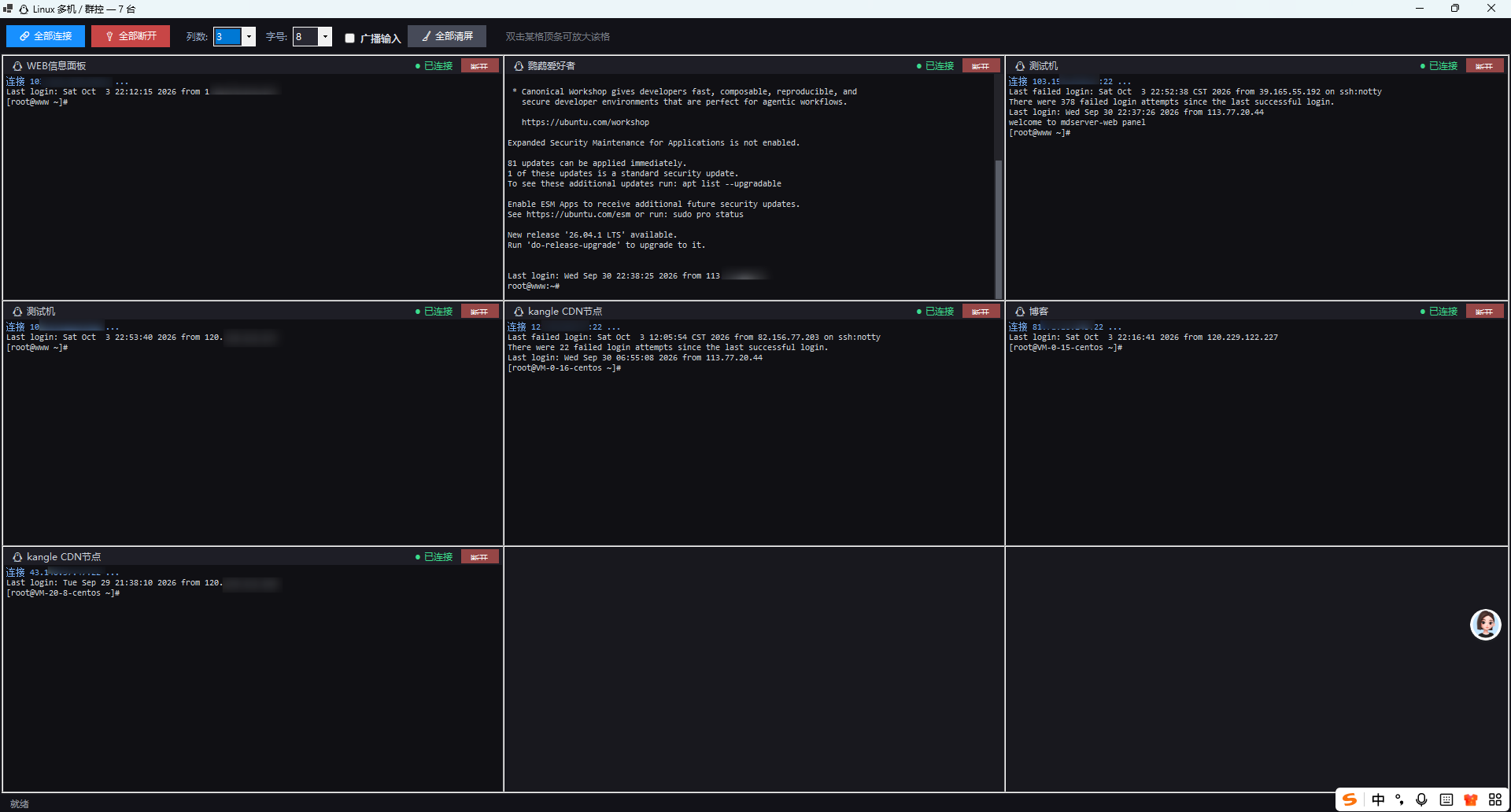
- Windows机器:九宫格同屏,扫一遍画面确认服务都在跑
- Linux机器:SSH终端连上去,命令库点几下发nginx日志、看负载
- 数据库备份要拉回来:SFTP双窗口直接拖
全程一个软件,密码都在加密列表里,换电脑导出配置就能接着干。这才是"批量运维"该有的样子。
最后提醒一句:工具再顺手,安全习惯别丢——密码用加密存储的,SSH尽量上密钥,RDP端口改掉默认3389,该做的防火墙白名单一条别省。
工具地址:https://rdp.7ehl.com
评论