干运维的都懂这个场景:手里二三十台VPS,客户机的、自己的、测试的,Windows的Linux的混着。每天光是把mstsc一个个输IP密码开窗口,半小时就没了。今天聊聊我这些年用下来的感受,也说说怎么选批量远程工具。
先说痛点。手动管理机器多了以后,出的问题基本就三类:
一是乱。桌面上开十几个远程窗口,alt+tab切着切着就不知道哪个是哪个了,重则操作错机器——这可是事故级的问题。
二是慢。批量装个 agent、改个端口、看下带宽,一台台敲,一下午就交代了。
三是散。密码记在记事本里,换台电脑就抓瞎;机器信息全靠脑子记,哪台到期了哪台改过端口,全凭印象。
所以选批量远程管理软件,我自己的标准就三条:
1. 必须有服务器列表管理。 所有机器一个列表里,分组、备注、到期时间都能记,批量检测在线状态,连的时候点一下就上。这是最基本也最值钱的功能。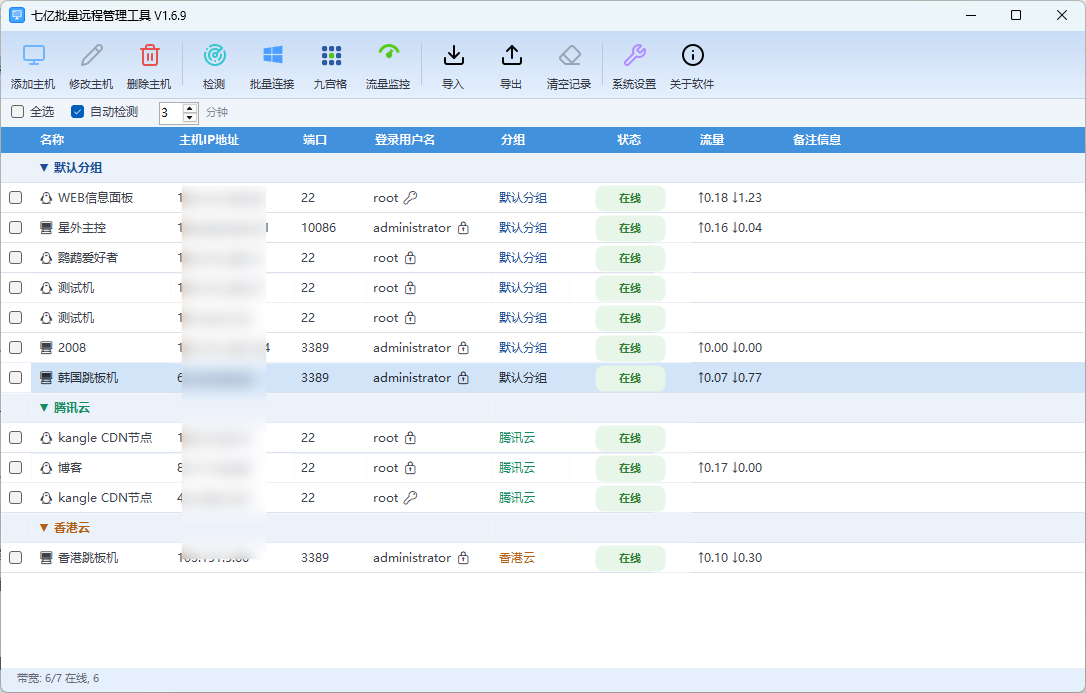
2. RDP 和 SSH 得能混管。 很多工具只管一边:管Windows的不认Linux,管Linux的对RDP无能为力。实际工作里机器是混着来的,一个软件管完才是正路。
3. 密码本地加密存储。 密码明文存配置文件里的直接pass。最好支持导出备份,换电脑配置跟着走。
市面上用过一些:RDCMan是微软自家老牌货,但只管RDP,界面老得掉牙,新系统上还经常抽风;商业套件功能是全,授权费一年好几千,个人和小团队真没必要。
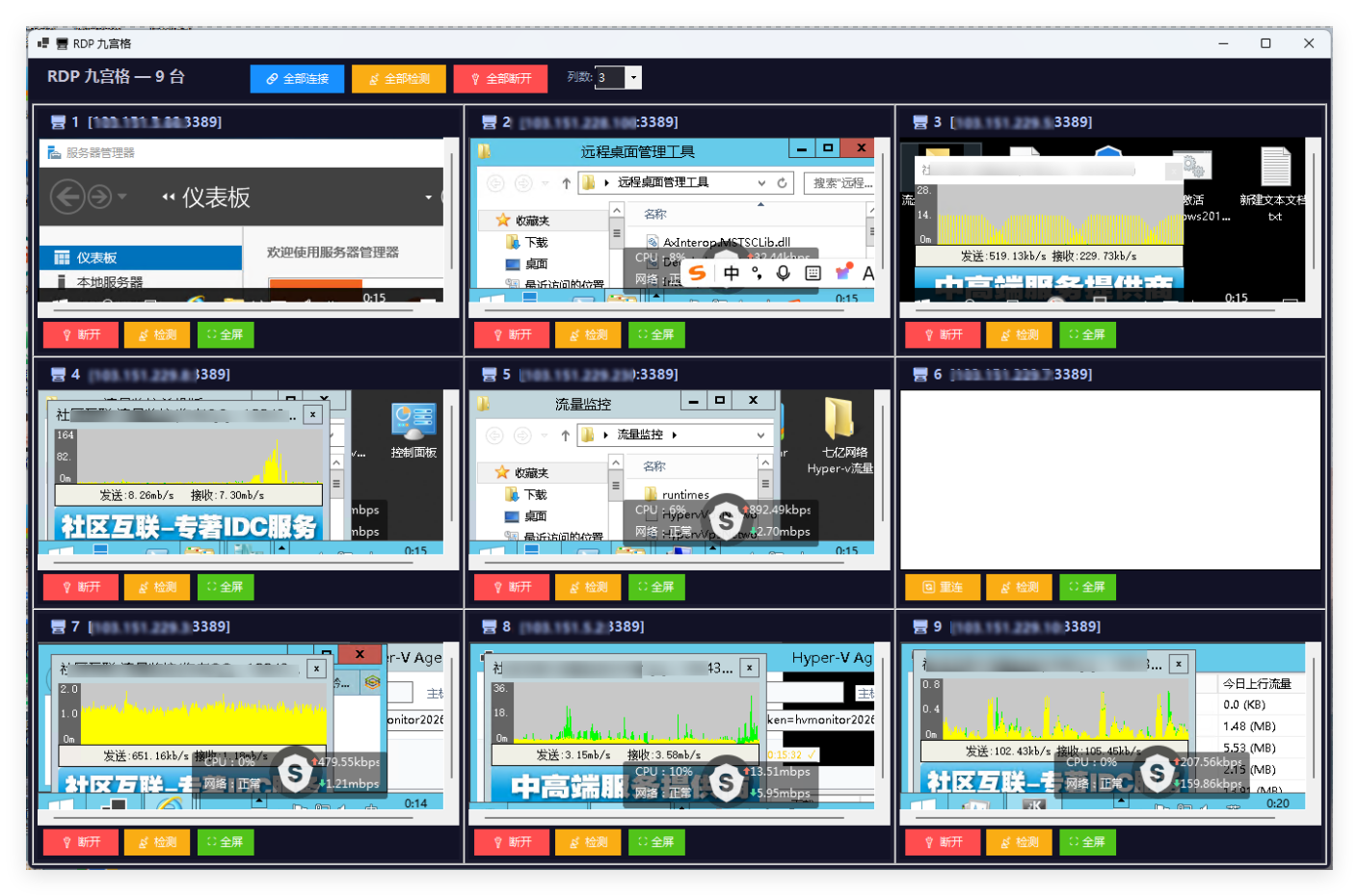
后来我基本就用七亿批量远程管理工具(rdp.7ehl.com)干这些活了,免费无限制,Windows的RDP九宫格和Linux的SSH终端在一个软件里。九宫格那套挺实用——多台Windows远程桌面直接嵌在同一个窗口里,2列3列4列自己选,双击某台就全屏进去单干,一群机器的状态一眼扫完。
Linux那边是内嵌SSH终端,常用命令做了个一键库,文件操作、磁盘内存、网络排查这些常用命令点一下就填进去,不用每次现敲。SFTP双窗口传文件,拖拽就完事。
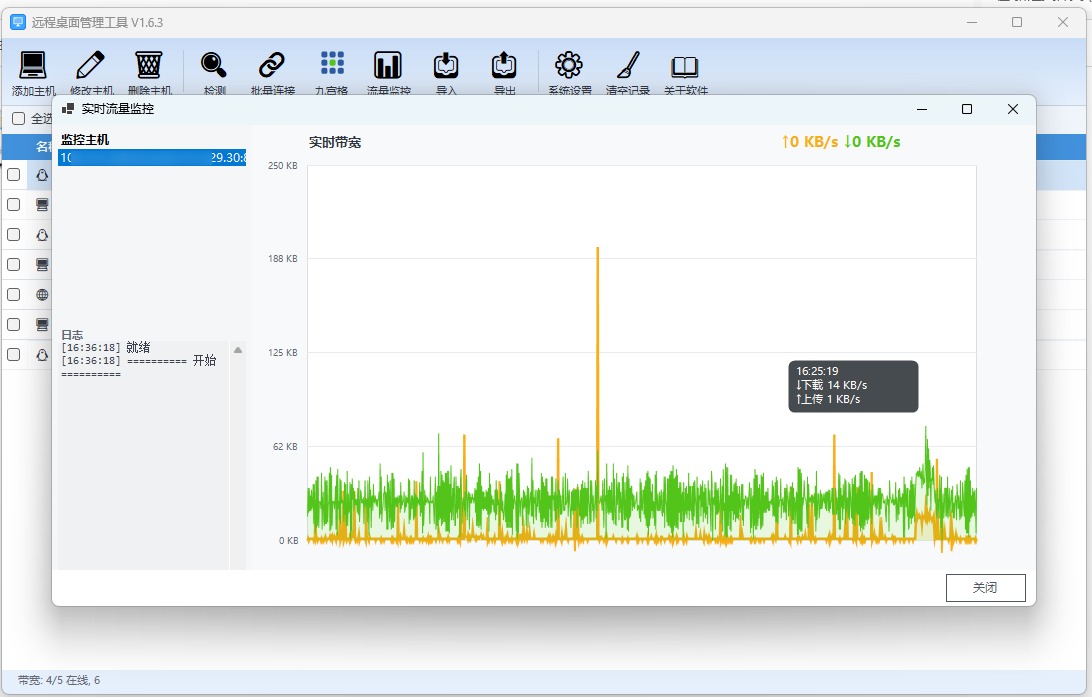
还有个细节我比较在意:服务器装上配套的BandwidthAgent之后,列表里能直接看每台机器的实时带宽。机器被打了、跑流量了,不用登上去查,列表里一眼就看出来。
总结一下:机器超过十台,就该上批量管理工具了。选型记住三件事——列表管理、RDP/SSH混管、密码加密,其他的都是加分项。免费好用的前提下,先跑起来再说。
原文链接:https://rdp.7ehl.com
评论