软件介绍

七亿批量远程管理工具是一款面向运维人员的免费服务器批量管理软件。支持 Windows RDP 远程桌面、Linux SSH 终端、SFTP 文件传输,一台电脑管理所有服务器。

核心功能

🖥️ 服务器列表管理

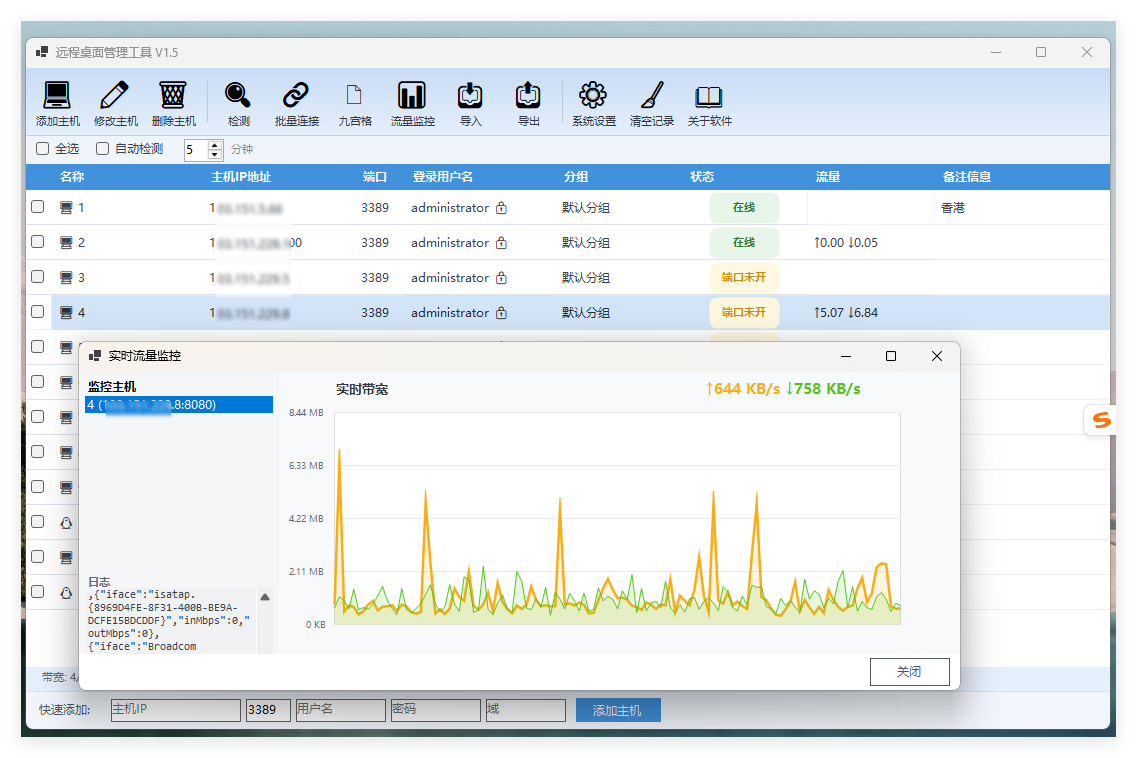
批量添加、编辑、删除服务器,支持分组过滤、导入导出、批量检测在线状态,密码 AES 加密本地存储。

软件主界面

🗂️ RDP 九宫格

多台服务器远程桌面同时嵌入一个窗口,列数自定义(2/3/4/5 列),双击全屏弹窗,支持 Windows Server 2012/2016/2019/2022。

九宫格视图

📁 SFTP 文件传输

双窗口文件管理(本地 vs 远程),右键上传/下载/删除,实时进度条 + 传输速率显示。

SFTP文件传输

🐧 SSH 终端

内嵌 Linux 终端,常用命令库一键填入(文件操作、磁盘内存、网络、系统服务、进程管理五大类),密码自动填充。

SSH终端

下载地址

系统要求

Windows 10 / 11(64 位)


七亿网络 出品

Windows 服务器远程桌面卡顿?试试这几个优化

远程桌面卡顿是 Windows 服务器最常见的问题之一。大部分情况下不是网速问题,而是设置没优化好。

1. 关闭桌面特效

远程桌面连接时,点"显示选项" → "体验" → 选择"调制解调器(56 Kbps)",或者手动取消勾选所有特效:

  • 桌面背景
  • 菜单和窗口动画
  • 拖动时显示窗口内容

这一条就能解决 80% 的卡顿问题。

2. 调整远程桌面服务优先级

服务器上跑一下这个命令,让 RDP 服务优先使用 CPU:

wmic process where name="termsrv.exe" call setpriority 128

3. 限制远程桌面的颜色深度

默认 32 位色改成 16 位色,流量减半,卡顿明显降低。远程桌面连接 → 显示选项 → 显示 → 颜色 → 选"最高 16 位"。

4. 关闭远程桌面的 UDP 协议

某些网络环境下 UDP 反而更卡,强制走 TCP。

注册表位置:

HKEY_LOCAL_MACHINE\SOFTWARE\Policies\Microsoft\Windows NT\Terminal Services\Client

新建 DWORD 值 fClientDisableUDP,设为 1。重启生效。

5. 检查服务器资源

如果以上都不管用,登录后台看服务器的 CPU 和内存是不是满了。资源不够的话,升级配置才是根本解。

总结

按这个顺序排查:关特效 → 改颜色 → 调协议 → 升级配置。90% 的卡顿问题能解决。

服务器带宽跑满了怎么办?5 分钟排查教程

做服务器运维,带宽跑满是最常见的问题。网站打不开、远程连不上、SSH 卡顿,十有八九是带宽炸了。

第一步:确认带宽是不是真的满了

登录服务器后台管理面板(或者宝塔),看实时流量图。如果持续在带宽上限附近波动,就是满了。

Linux 系统实时看流量:

sar -n DEV 1 3

Windows 系统开任务管理器 → 性能 → 以太网,就能看到实时流量。

第二步:找到是谁在占带宽

Linux 查流量最大的 IP:

iftop

或者装一个:

yum install iftop -y

然后运行 iftop,看哪个 IP 的流量最大。

Windows 查流量占用:

打开资源监视器(resmon.exe),网络标签页,按总字节数排序,一眼看到谁在跑流量。

第三步:判断是正常流量还是攻击

  • 单个 IP 流量特别大 → 可能被 CC 或 DDoS
  • 多个 IP 流量均衡 → 可能是业务高峰期正常流量
  • 凌晨流量暴增 → 肯定不正常,多半是被打了

第四步:紧急处理

如果是被攻击:

iptables -A INPUT -s 攻击IP -j DROP
netsh advfirewall firewall add rule name="Block_Attack" dir=in action=block remoteip=攻击IP

如果是正常流量,说明带宽不够了,联系机房升级带宽即可。

预防建议

建议设置带宽告警,超过 80% 自动通知。很多控制面板自带这个功能,没开的可以开一下。

服务器远程桌面连不上?90% 是这几个原因

做服务器运维的,最怕听到客户说"连不上了"。其实大部分远程桌面连接不上,原因就那几样,自己排查一下很快就能解决。

1. 远程桌面没开启

新装的 Windows Server 默认不开远程桌面。检查路径:
右键此电脑 → 属性 → 远程设置 → 勾选"允许远程连接到此计算机"

2. 防火墙没放行 3389 端口

很多机房装好系统后会默认关端口。检查方法:
netsh advfirewall firewall show rule name=remote-desktop

如果没规则,手动添加一条:
netsh advfirewall firewall add rule dir=in action=allow protocol=TCP localport=3389 name=remote-desktop

3. 被本地安全策略拦截

部分机房会做 IP 白名单限制,检查 secpol.msc 里的 IP 安全策略是否指派了。

4. 服务器带宽跑满了

登录后台看实时流量,如果带宽打满了,任何远程连接都会非常卡甚至断开。

5. 系统资源耗尽(CPU / 内存 100%)

进 KVM 或后台管理面板查看资源占用,如果是死机状态只能强制重启。


批量管理推荐工具

如果你手上有几十台服务器要管,一台台登录太慢了。推荐使用七亿网络的批量远程管理工具,支持 RDP 远程桌面批量连接、SSH 终端、SFTP 文件传输,密码 AES 加密存储。

免费下载 → https://blog.7ehl.com

选服务器的三个黄金原则——不花冤枉钱

很多人第一次租服务器,上来就问"最便宜的多少钱"。便宜是便宜,跑不动等于白花。按这三步选,不浪费一分钱。

第一步:看用途选配置

用途CPU内存带宽
企业官网/博客1核1G2M
电商/论坛2核4G5M
视频/下载站4核8G10M
游戏服务器4核16G20M

第二步:判断真假配置

现在有些商家虚标配置,怎么看是不是真的?

Linux 系统:
cat /proc/cpuinfo | grep processor | wc -l # CPU 核心数 free -h # 内存 fdisk -l # 硬盘

Windows 系统:
任务管理器 → 性能 标签页,一目了然。

带宽可以用 iperf3 测实际速度。

第三步:看商家资质

服务器租用最怕的就是"今天买明天跑路"。选商家注意三点:

  • 公司资质(营业执照能不能查到)
  • 机房实地(有没有自己的机房)
  • 售后响应(工单 / 电话 / 回复速度)

七亿网络 自营机房,服务器直营,7×24 小时技术支持。

官网 → https://www.7ehl.com